

📑 Ghid Complet: Gestionarea Facturilor Proforme
Modulul de Facturi Proforme din Conta365 este conceput pentru a simplifica procesul de ofertare și încasare, oferind o punte automatizată către factura fiscală finală.
🗂️ Vizualizarea și Gestionarea Proformelor
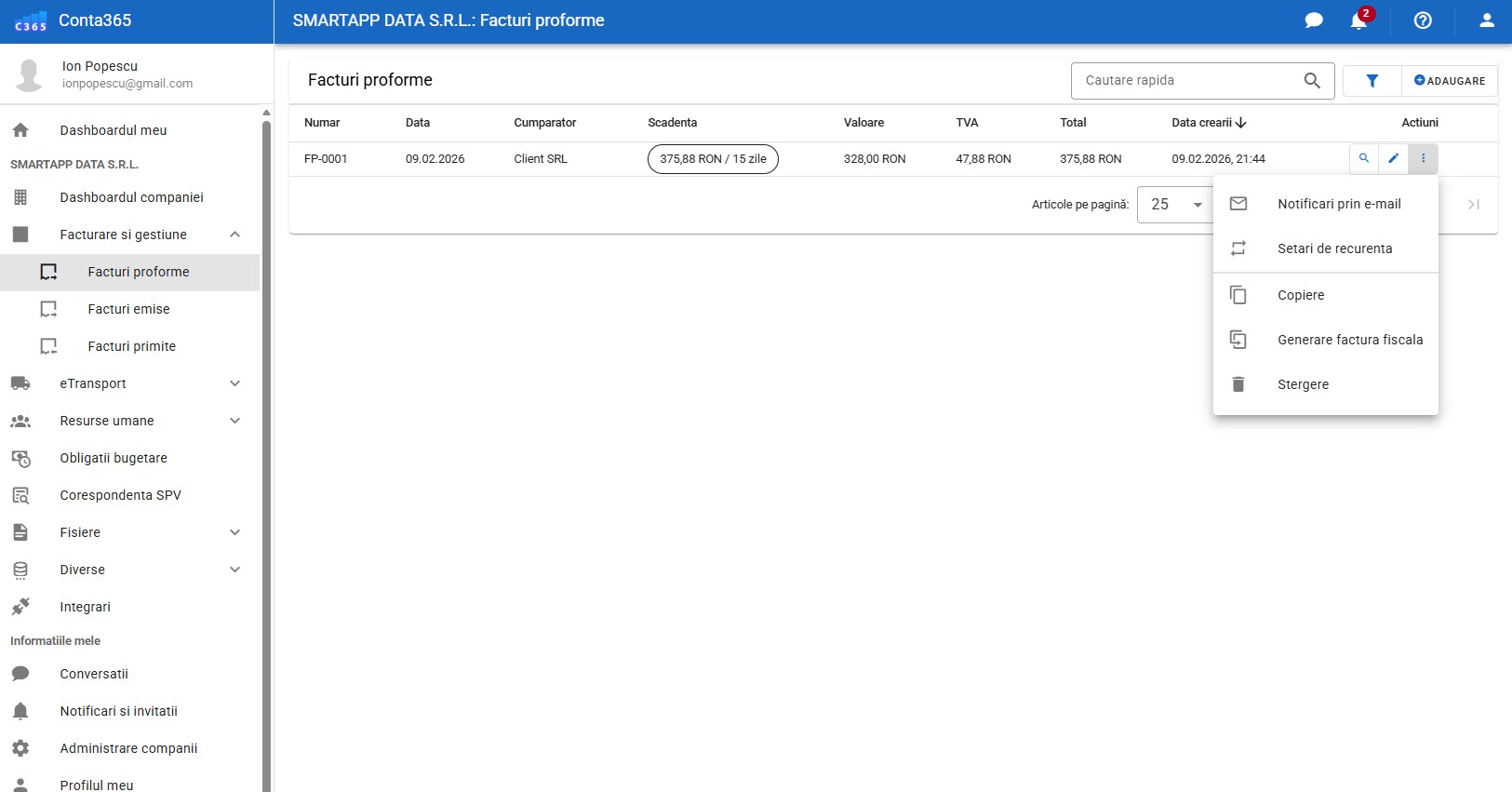
Toate documentele emise sunt centralizate în meniul Facturare și Gestiune -> Facturi Proforme. Pe lângă vizualizarea rapidă a statusului acestora, ai la dispoziție meniul de acțiuni (cele 3 puncte verticale) pentru:
✉️ Notificări prin email: Trimite sau retrimite documentul direct către client.
🔄 Setări de recurență: Automatizează emiterea proformei la intervale regulate.
👯 Copiere: Duplică o proformă existentă pentru a câștiga timp.
🧾 Generare factură fiscală: Transformă proforma în document fiscal după confirmarea plății.
➕ Crearea unei Facturi Proforme
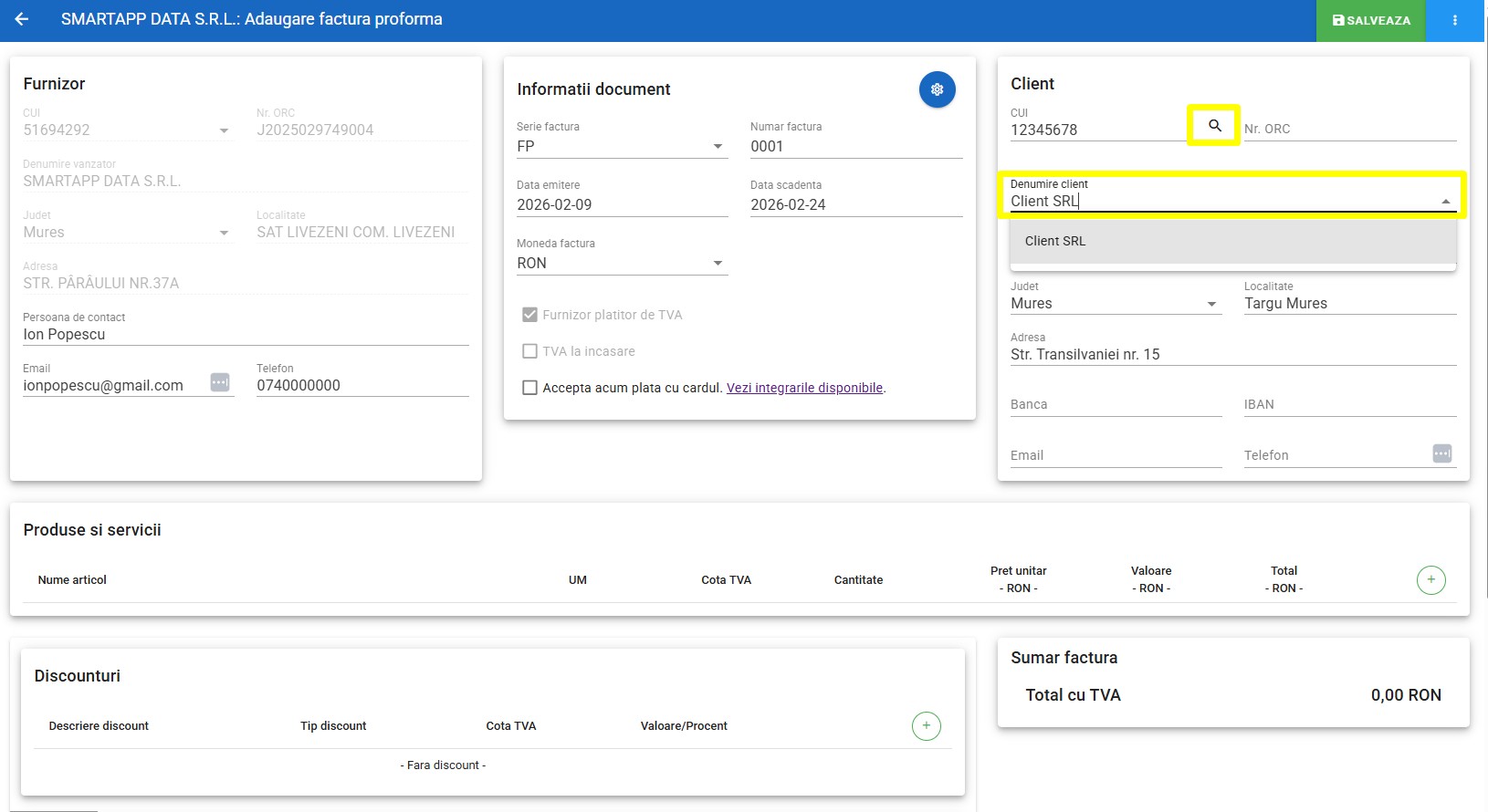
Apasă butonul Adăugare pentru a deschide ecranul de editare. Sistemul preia automat majoritatea datelor pentru a-ți ușura munca:
Antetul Facturii și Configurații
Serie și Număr: Se precompletează automat cu seria implicită și următorul număr disponibil. Tutorialul de Serii pentru facturi și facturi proforme
Data emiterii și scadenței: Data emiterii este setată pe “Astăzi”, iar data scadenței este calculată automat conform configurărilor seriei alese. Ambele pot fi modificate manual. Tutorialul de Serii pentru facturi și facturi proforme
Moneda și Curs BNR: Poți schimba moneda în orice altă valută. La selectare, sistemul interoghează automat BNR și aplică cursul valutar al zilei, modificabil ulterior.
Plata cu Cardul: Dacă ai o integrare activă (Integrarea Netopia / Integrarea Revolut), bifează opțiunea Acceptare plată cu cardul pentru a include link-ul de plată pe document.

Identificarea Clientului
Client existent: Începe să tastezi în câmpul Denumire client și selectează-l din lista derulantă (date preluate din Fișiere -> Clienți).
Client nou: Introdu direct CUI-ul firmei și apasă butonul de căutare. Datele sunt extrase instantaneu de la ANAF.
Adăugarea Produselor și Serviciilor
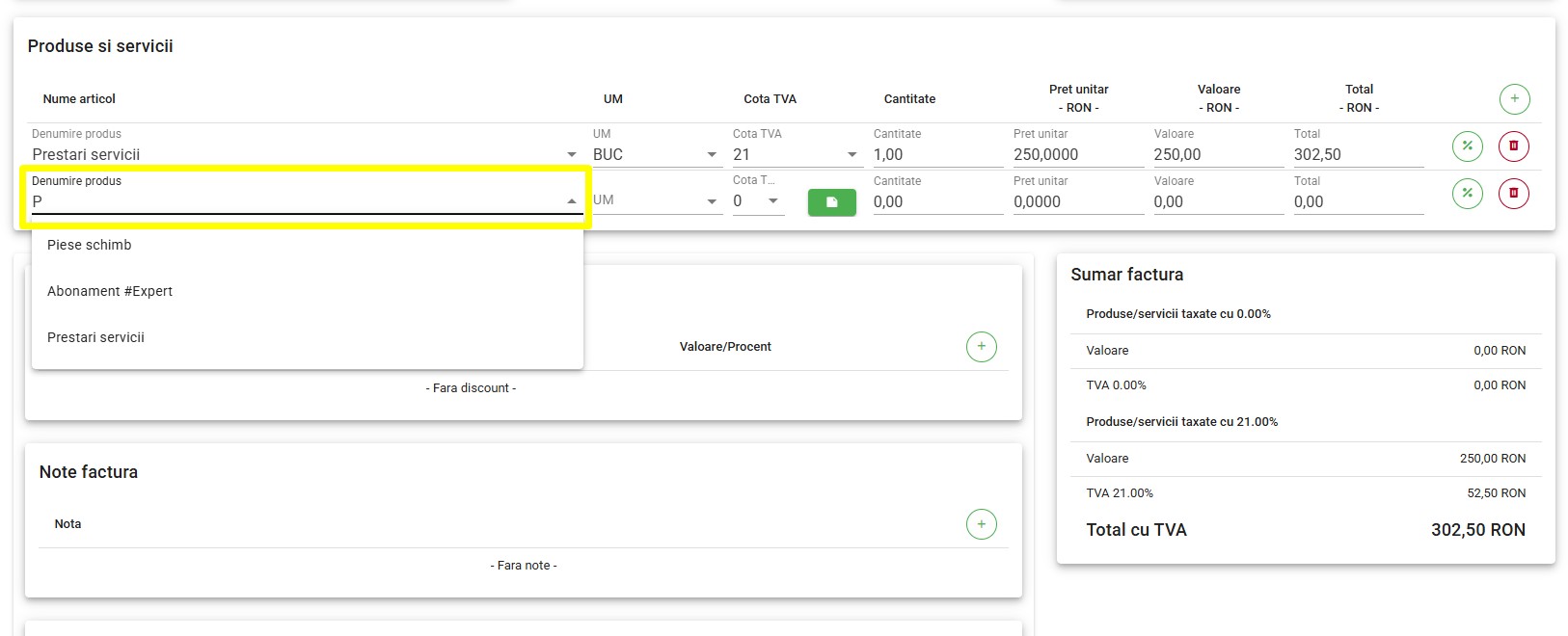
Căutare Articol: Caută produsul în baza de date. Dacă nu există, acesta va fi creat automat în Fișiere -> Articole la salvarea facturii.
Detalii Linie: Completează Unitatea de Măsură (UM), Cantitatea și Prețul Unitar (PU).
Cota TVA: Selectează cota corectă (dacă firma este plătitoare) sau cota 0 (zero) cu informațiile necesare precum categoria de TVA și motivul scutirii.
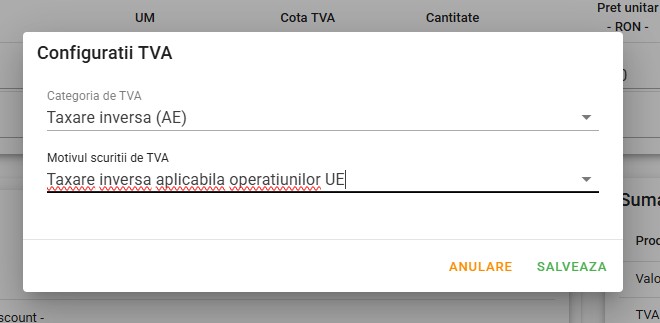
💡 Notă: Pentru detalii despre configurarea cotelor, consultă Tutorialul Configurații TVA.
Calcul Automat: Valoarea și Totalul sunt calculate în timp real pe măsură ce introduci datele.
Discounturi și Note
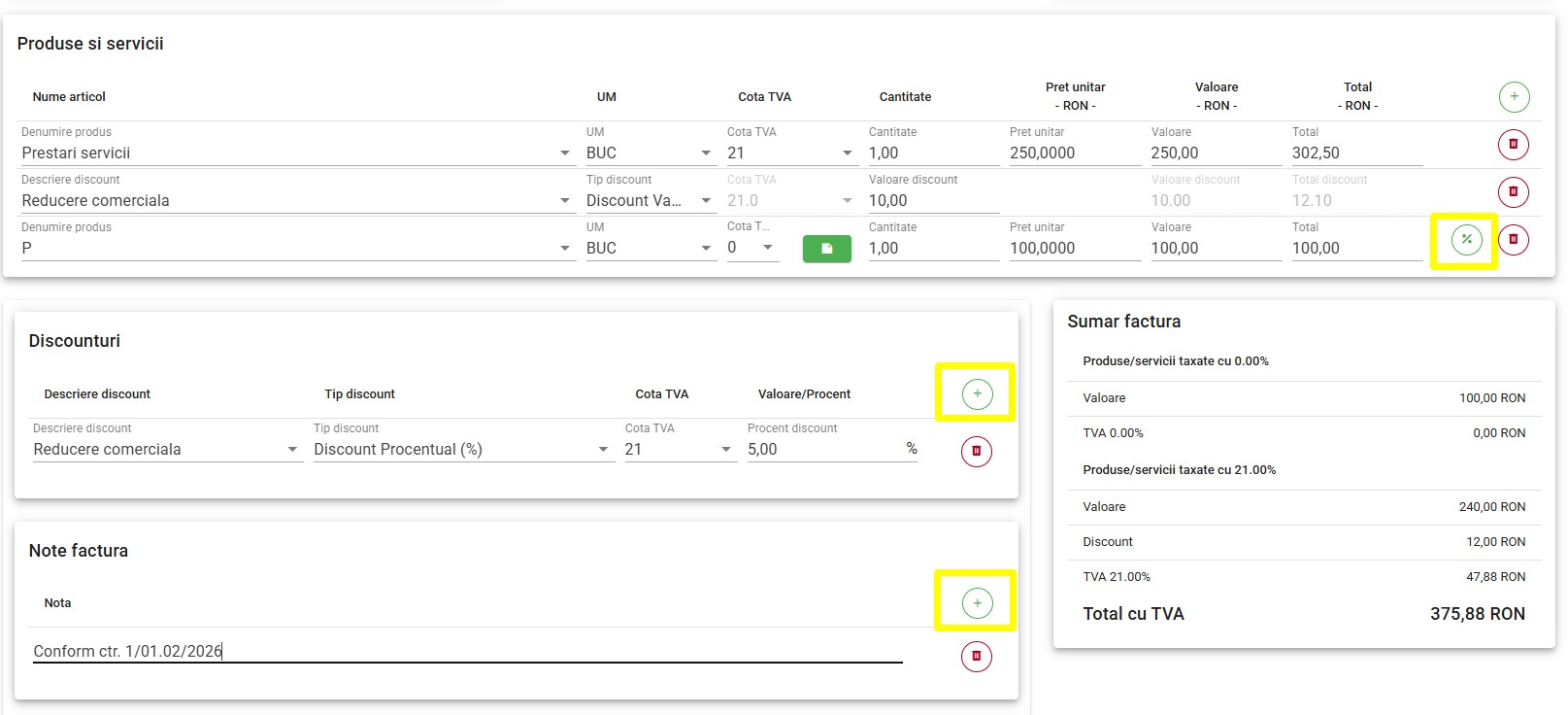
Discount Comercial & Financiar: Poți aplica reduceri procentuale sau valorice:
Per poziție: Aplicat direct pe linia de produs.
La subtotal: Aplicat general, la finalul facturii.
Note: Adaugă mențiuni suplimentare, detalii logistice sau instrucțiuni specifice pentru client.
✅ 3. Finalizarea Documentului
După ce te-ai asigurat că toate datele sunt corecte, apasă butonul Salvează. Documentul va apărea instant în lista de proforme, gata pentru a fi trimis clientului sau transformat în factură fiscală.