🔐 Autentificare în platforma de administrare Netopia Payments
După aprobarea contului:
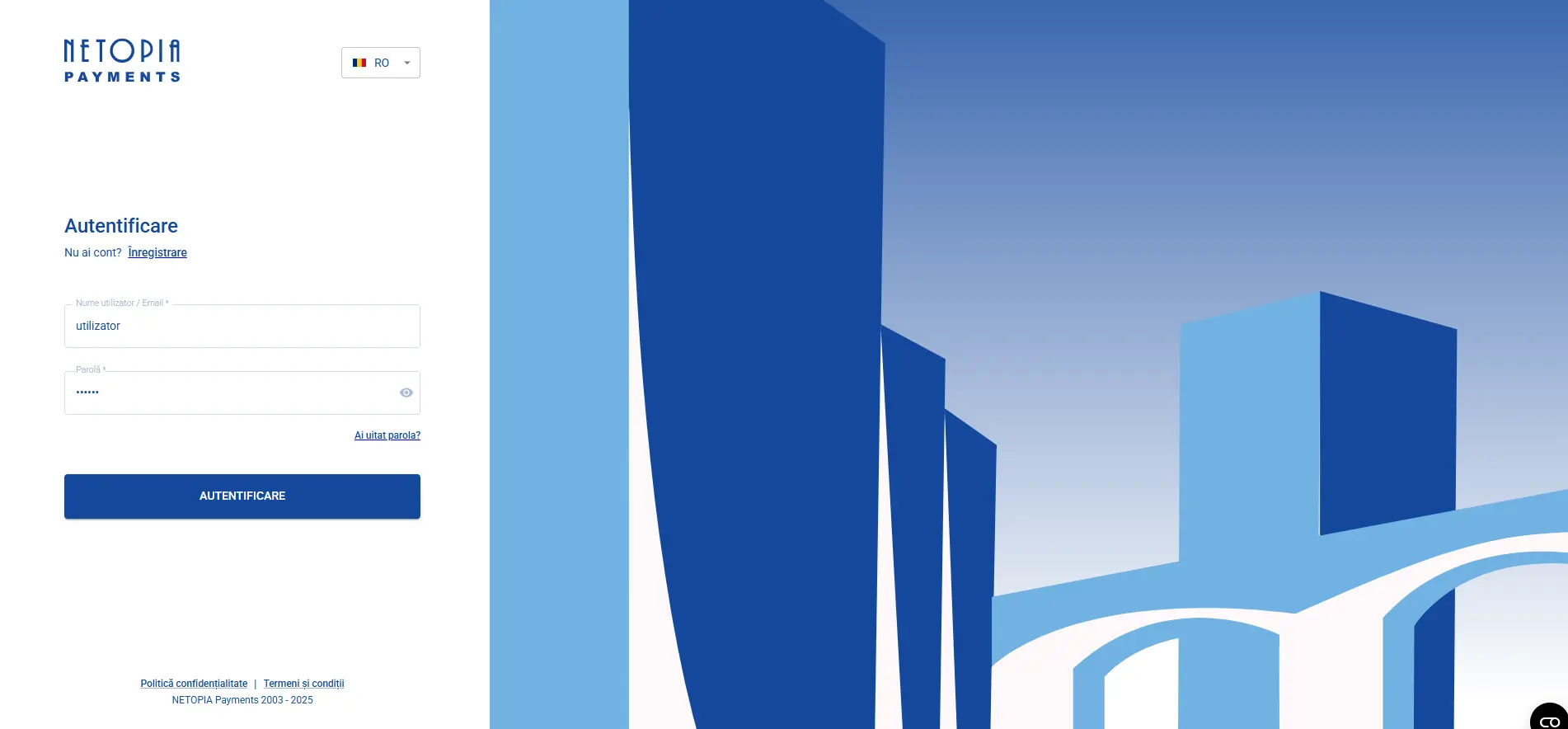
Accesează platforma Netopia Payments
Introdu datele tale de autentificare
🏪 Adaugă un punct nou de vânzare pentru Conta365
Fiecare aplicație sau site web cu care lucrezi trebuie să aibă un punct de vânzare dedicat.
Pentru a activa conexiunea cu Conta365:
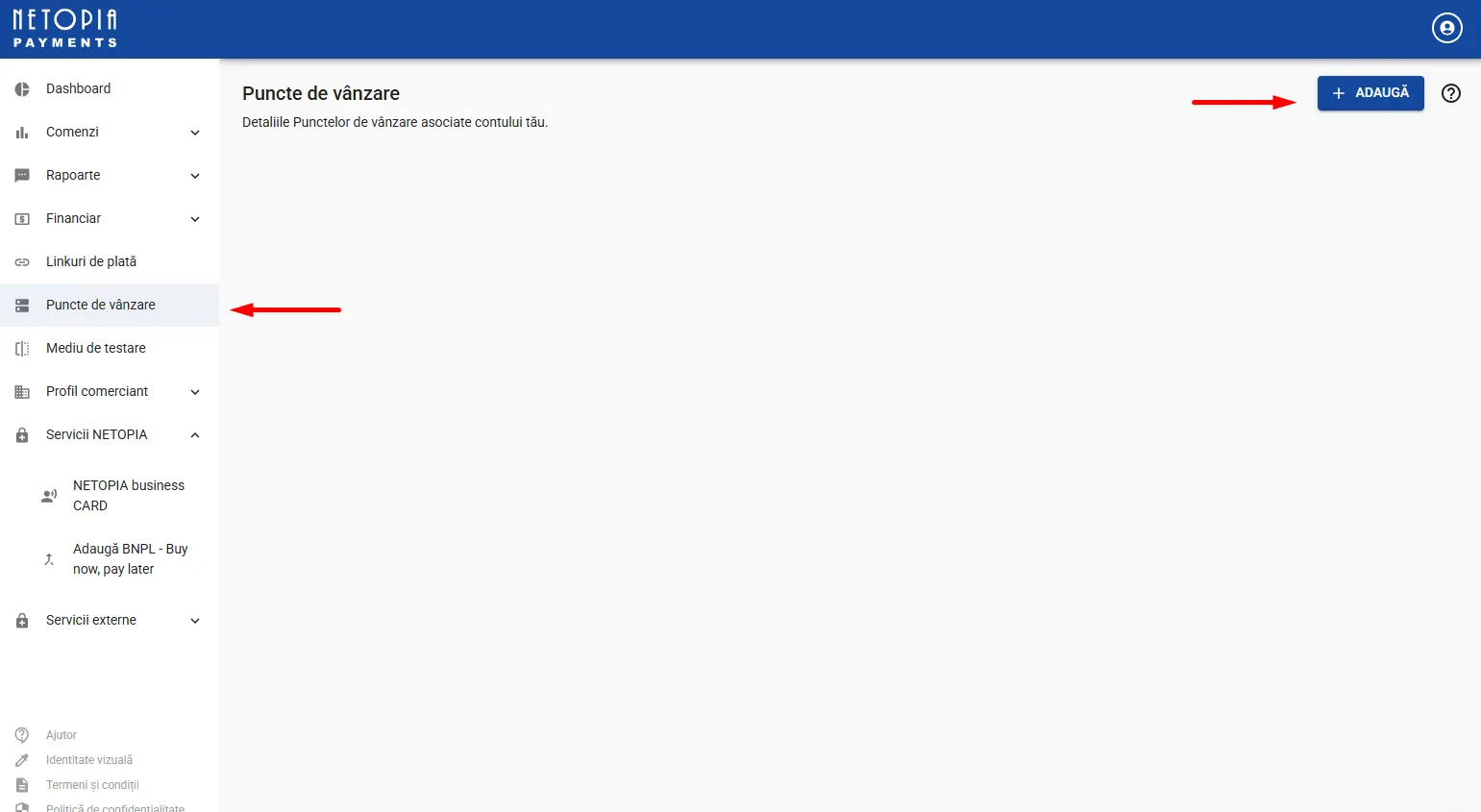
Mergi în meniul Puncte de vânzare
Apasă pe Adaugă
Selectează integrarea Conta365
Completează datele necesare (numele integrării, site-ul tău și domeniul de activitate)
Așteaptă aprobarea punctului de vânzare de către Netopia
➡️ Un punct de vânzare aprobat permite platformei Conta365 să trimită comunice cu Netopia Payments și să primească confirmări automate când s-a efectuat o plată.
🔑 Preluarea cheilor de securitate
După aprobarea punctului de vânzare:
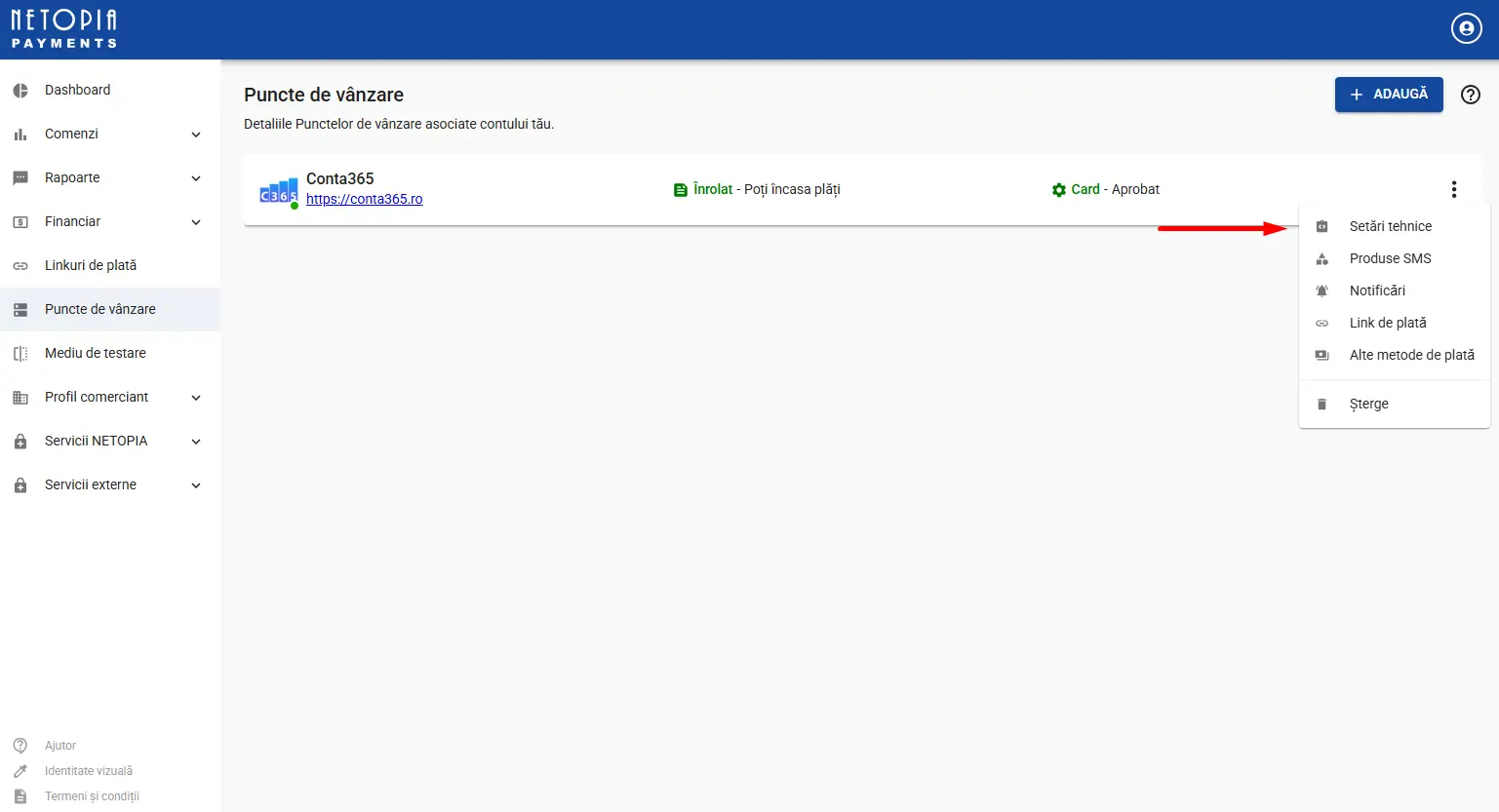
Intri în secțiunea Puncte de vânzare – Conta365
Selectezi Setări tehnice
- Copiezi semnătura
Descarci cheia privată și cheia publică
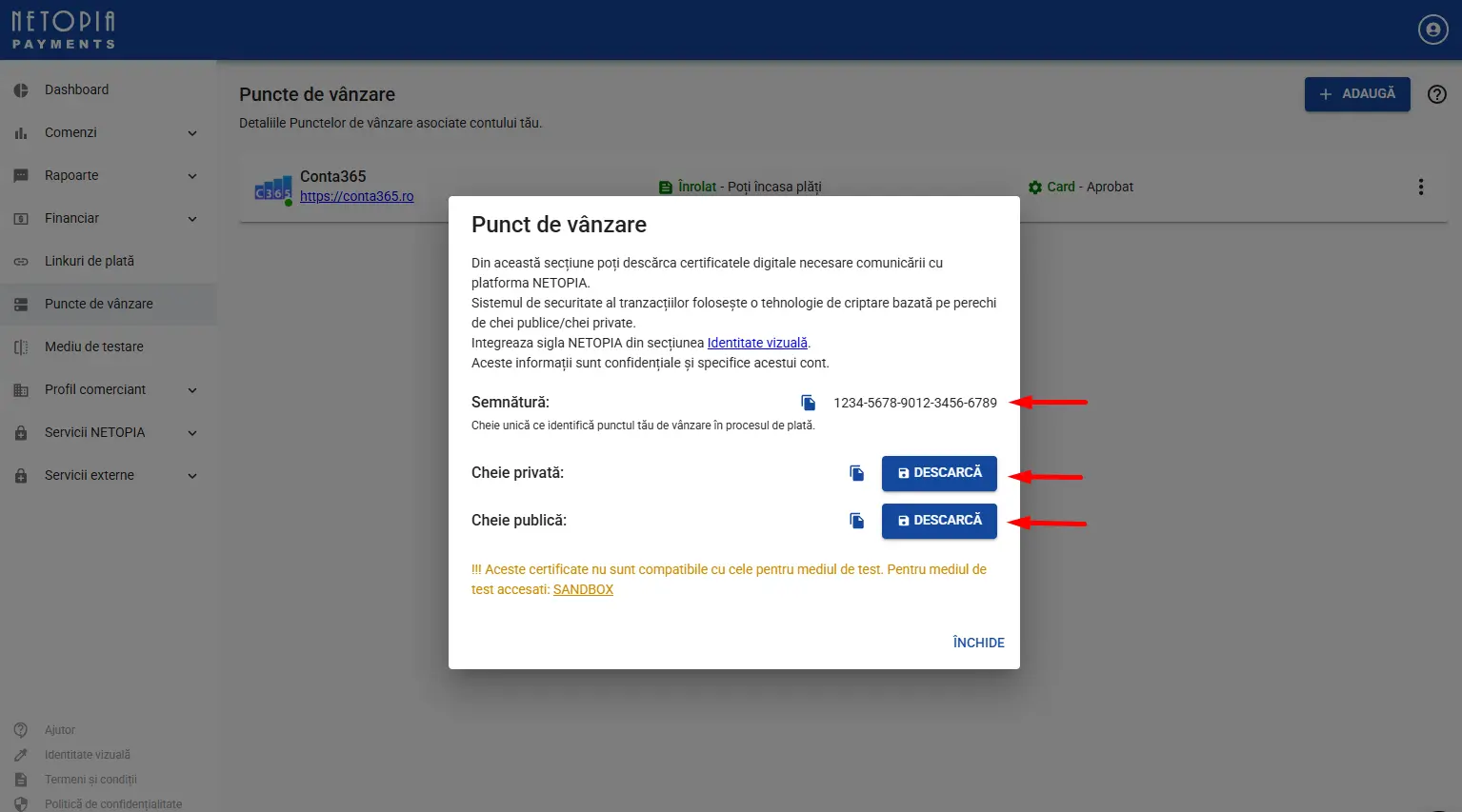
Aceste elemente sunt folosite pentru securizarea comunicării între Conta365 și Netopia Payments.
🔗 Configurarea în Conta365
În Conta365:
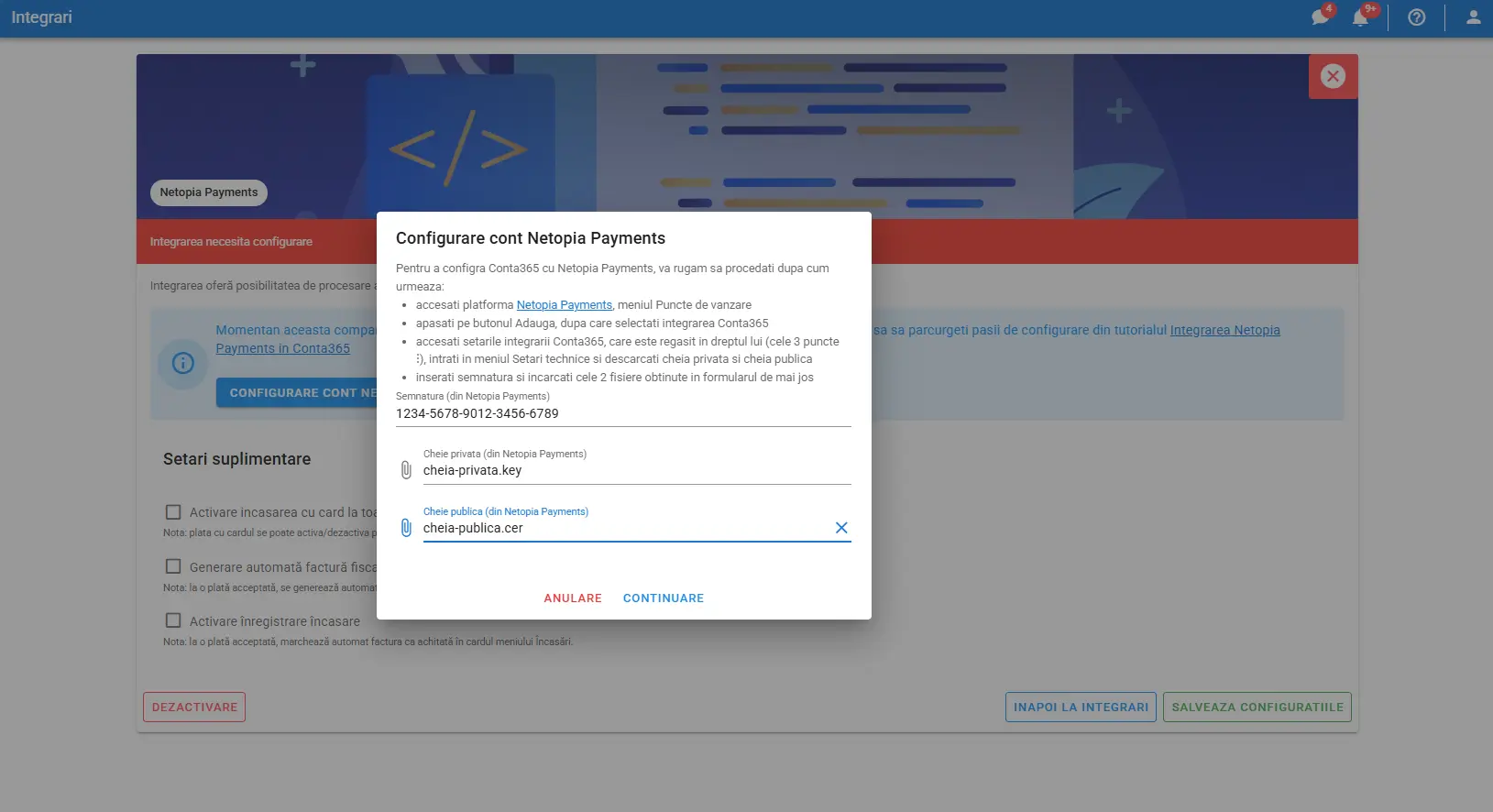
Mergi în Integrări → Netopia Payments
Apeși pe Configurare cont Netopia Payments
Introduci:
cheia privată
cheia publică
semnătura
Salvezi setările
✅ Verificarea integrării
După finalizarea configurării, se recomandă o verificare simplă pentru a confirma că integrarea este funcțională:
Creează o factură test în Conta365
Bifează opțiunea Acceptare plată cu cardul
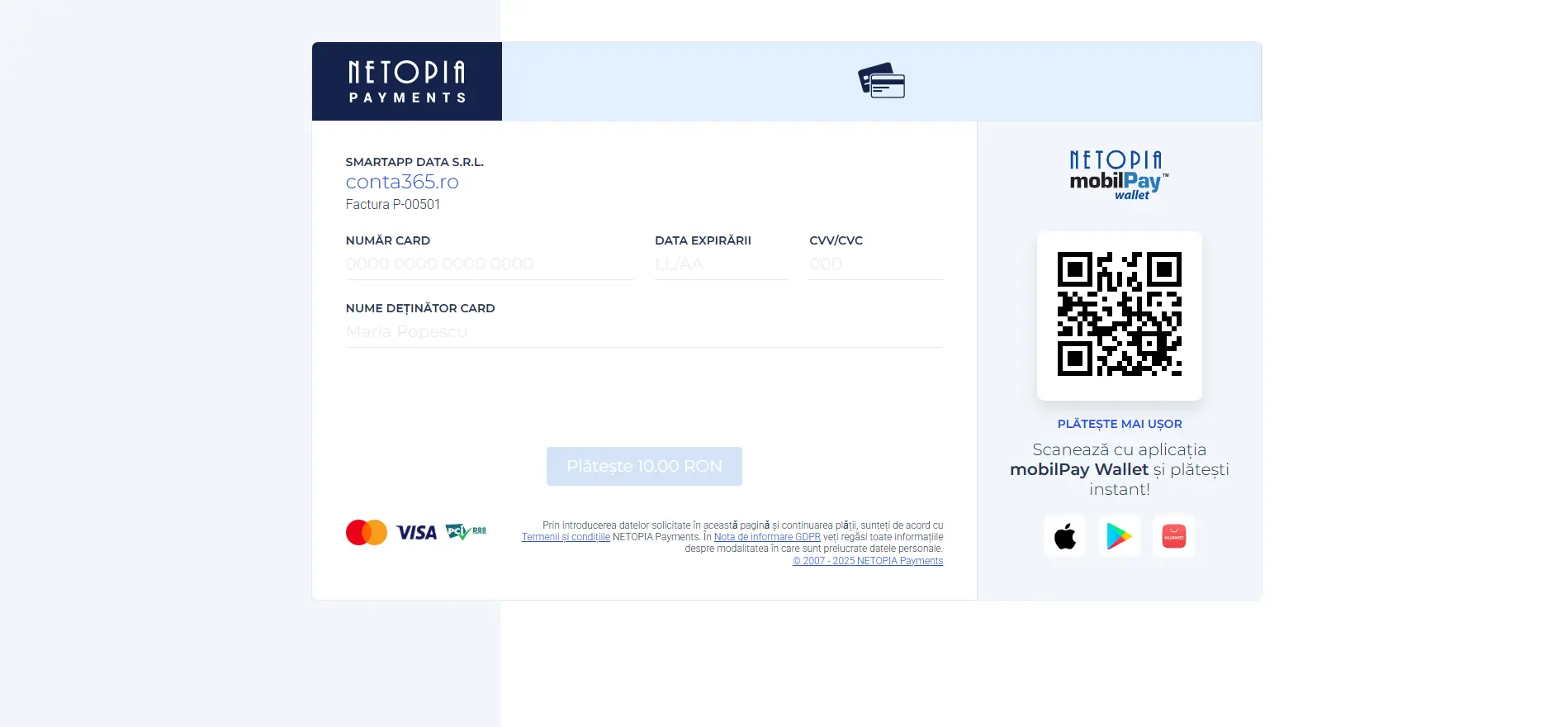
Accesează linkul de plată generat
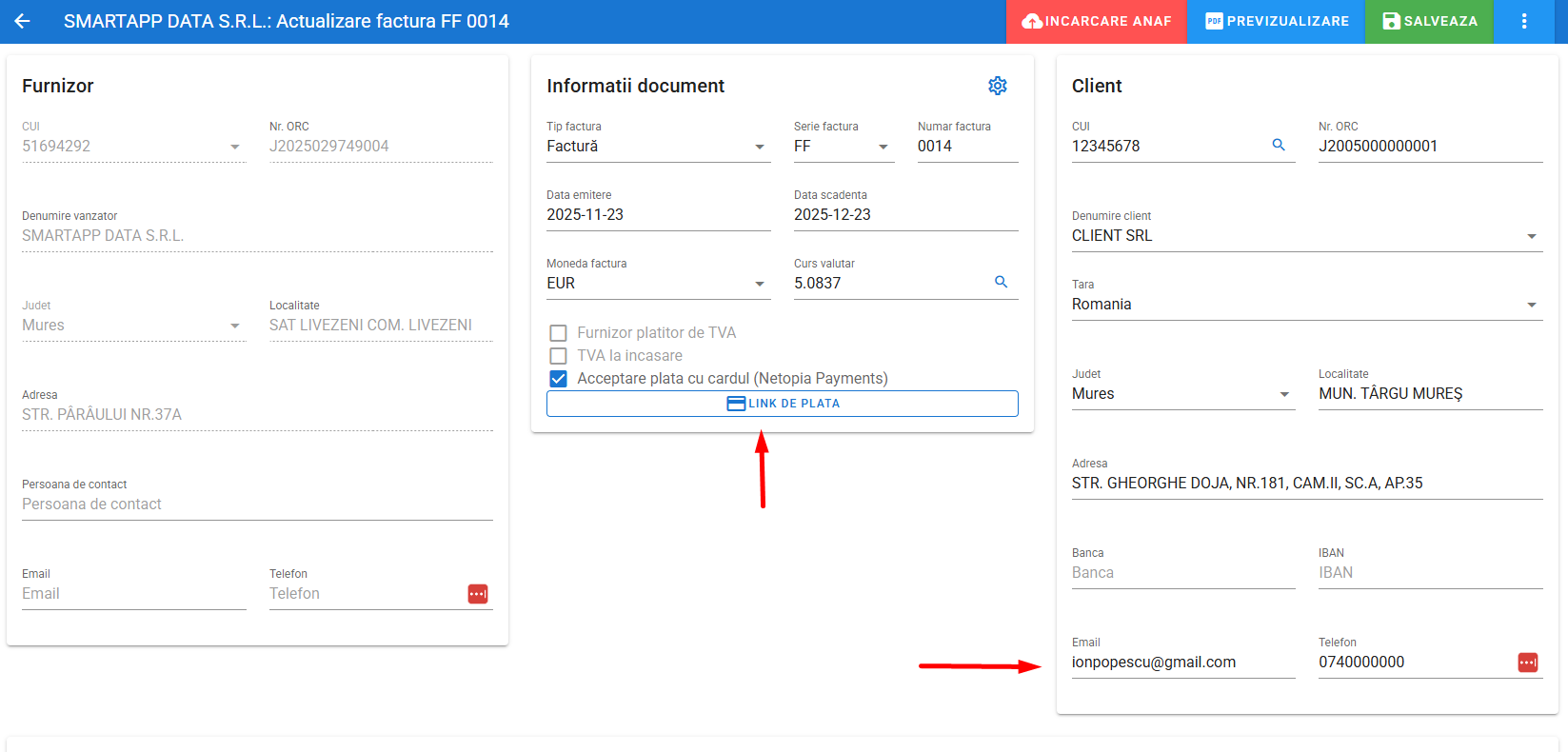
- Verifică dacă se deschide corect pagina de plată Netopia Payments
- Se recomandă completarea câmpului Email si Telefon cumpărător fiindcă aceste date sunt folosite de Netopia Payments pentru a trimite email-ul cu confirmarea plății
➡️ Dacă pagina Netopia se încarcă și afișează formularul de plată, integrarea este realizată corect.
❗ Nu este necesar să finalizezi sau să achiți efectiv factura pentru această verificare.
⚙️ Configurații opționale pentru integrarea Netopia Payments
În configurarea integrării Netopia Payments din Conta365 sunt disponibile trei opțiuni importante, sub formă de checkbox-uri:
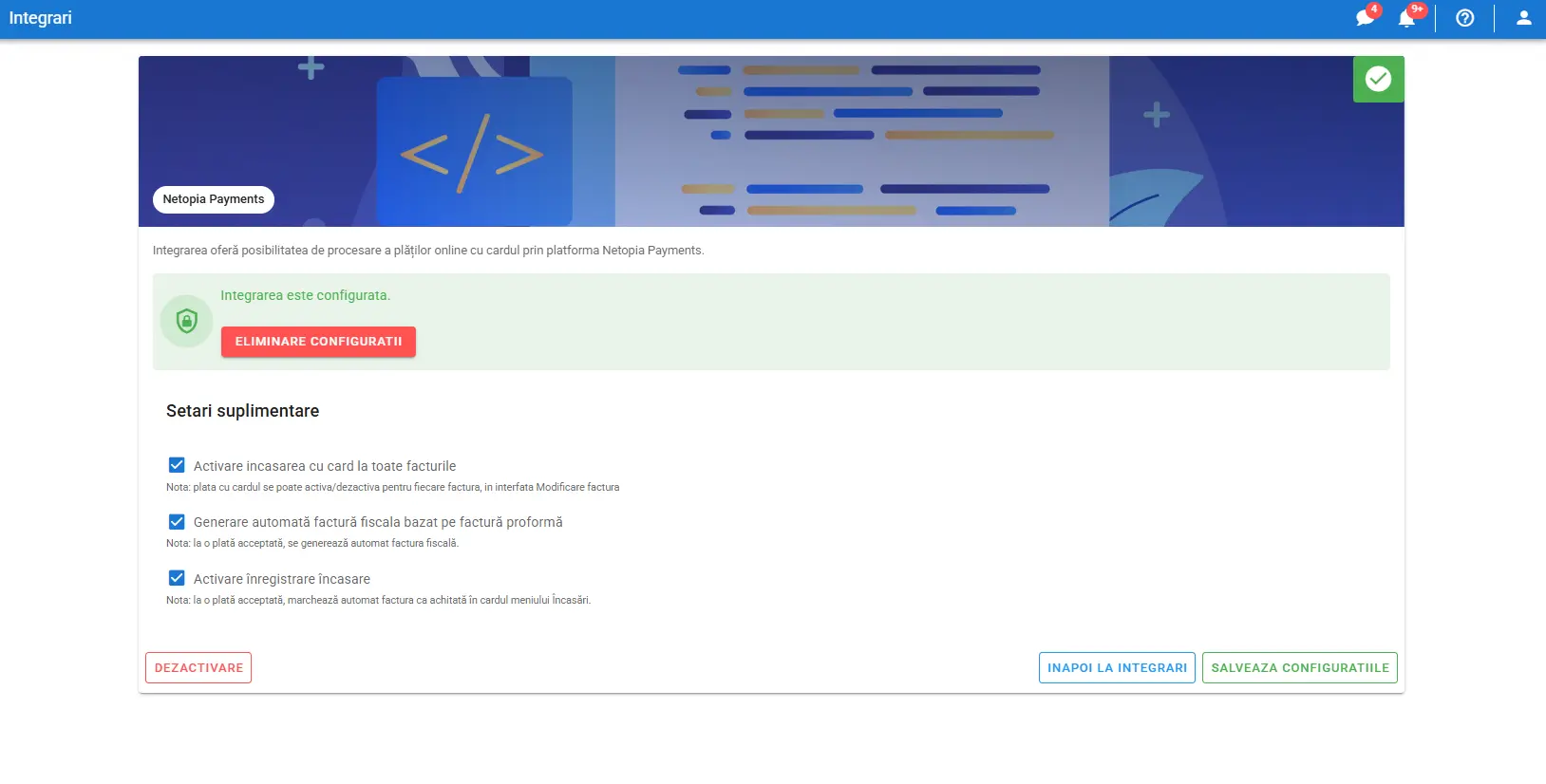
✅ Activare încasare cu card la toate facturile
Dacă această opțiune este bifată:
toate facturile emise vor avea automat activată plata cu cardul
opțiunea poate fi dezactivată individual din ecranul de Modificare Factură
🔹 Recomandată dacă majoritatea clienților tăi plătesc online.
✅ Generare automată factură fiscală bazat pe factură proformă
Dacă această opțiune este activată, la o plată acceptată pentru o factură proformă sistemul va genera automat factura fiscală.
🔹 Ideal pentru automatizarea procesului de vânzare și eliminarea taskurilor manuale.
✅ Activare înregistrare încasare
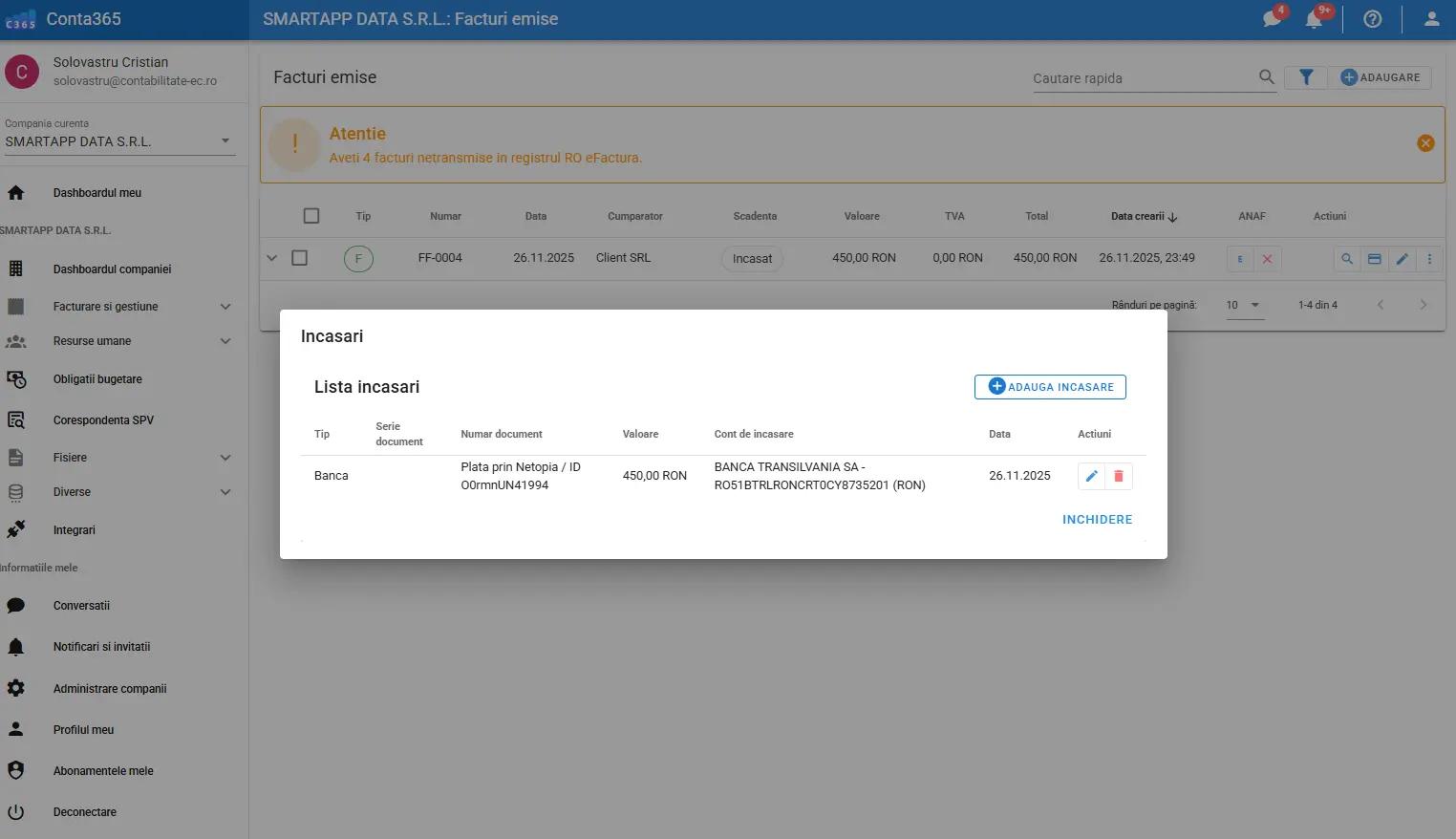
Dacă această opțiune este bifată, după confirmarea unei plăți acceptate, factura va fi marcată automat ca achitată în meniul Încasări.
🔹 Elimină necesitatea înregistrării manuale a plăților.
📌 Aceste opțiuni pot fi activate sau dezactivate oricând, în funcție de fluxul de lucru al companiei tale.
💳 Istoric tranzacții în lista de facturi
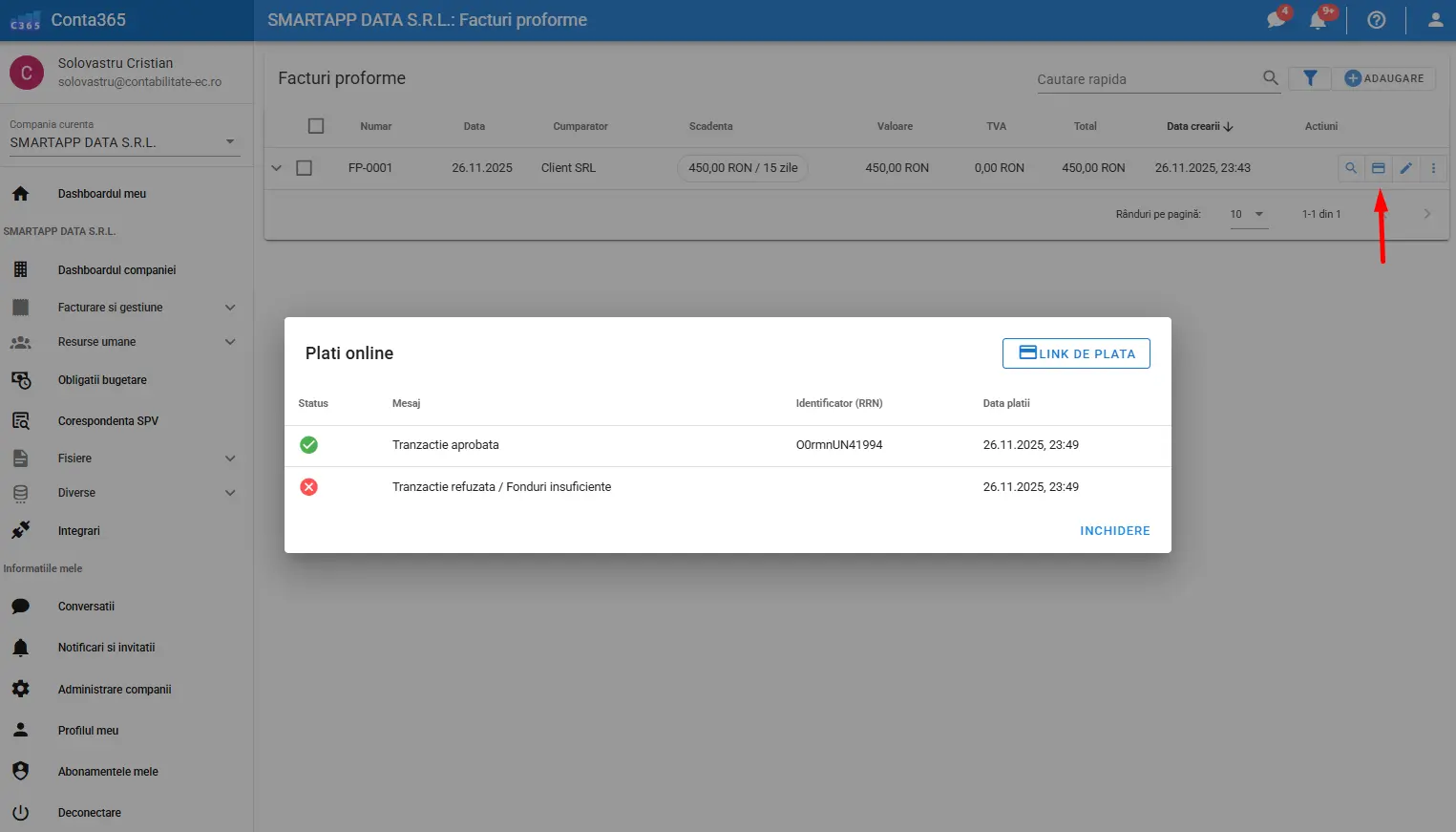
După activarea integrării cu Netopia Payments, în interfața de listă facturi vei observa o pictogramă nouă de card bancar 💳.
La apăsarea pictogramei de card:
se deschide un dialog dedicat tranzacțiilor cu cardul
sunt afișate toate încercările de plată, inclusiv:
plăți acceptate
plăți eșuate
tranzacții respinse
plăți cu fonduri insuficiente
card expirat etc.
Pentru fiecare tranzacție este afișat și:
✔️ statusul tranzacției
✔️ data și ora
✔️ motivul eșecului (acolo unde este cazul)
💡 Notă: Dacă aveți activate mai multe integrări (ex. Netopia și Revolut), clienții vor vedea ambele opțiuni pe pagina de plată și vor putea alege procesatorul preferat pentru a finaliza tranzacția.