🚛 Notificare RO e-Transport: Declararea Transporturilor (Ghid Complet)
Sistemul RO e-Transport este utilizat pentru monitorizarea transporturilor de bunuri cu risc fiscal ridicat pe teritoriul României. În Conta365, procesul este simplificat prin automatizări și verificări în timp real.
📂 Unde începi?
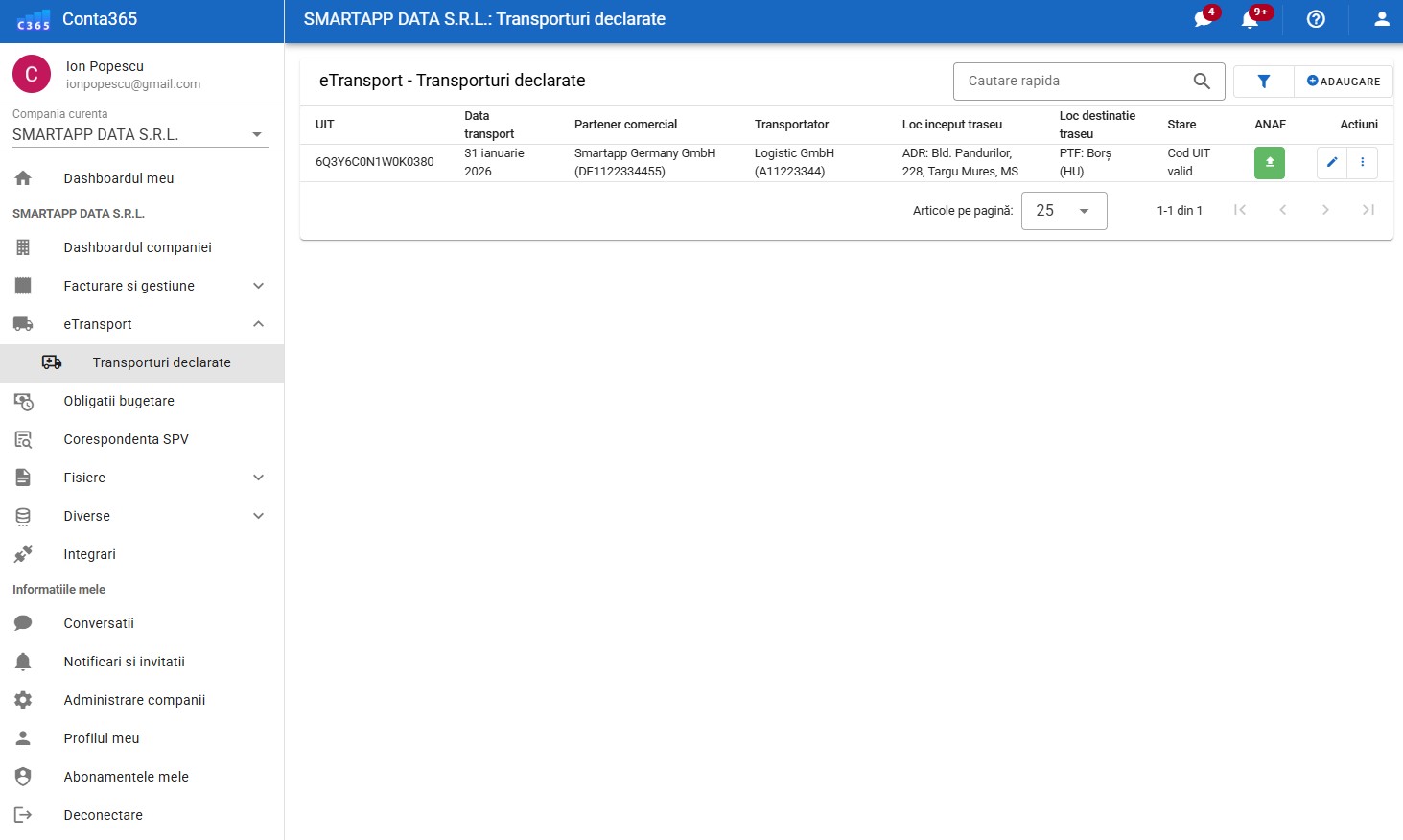
Navighează în meniul principal la: e-Transport -> Transporturi declarate. Aici poți vizualiza toate notificările create și statusul acestora.
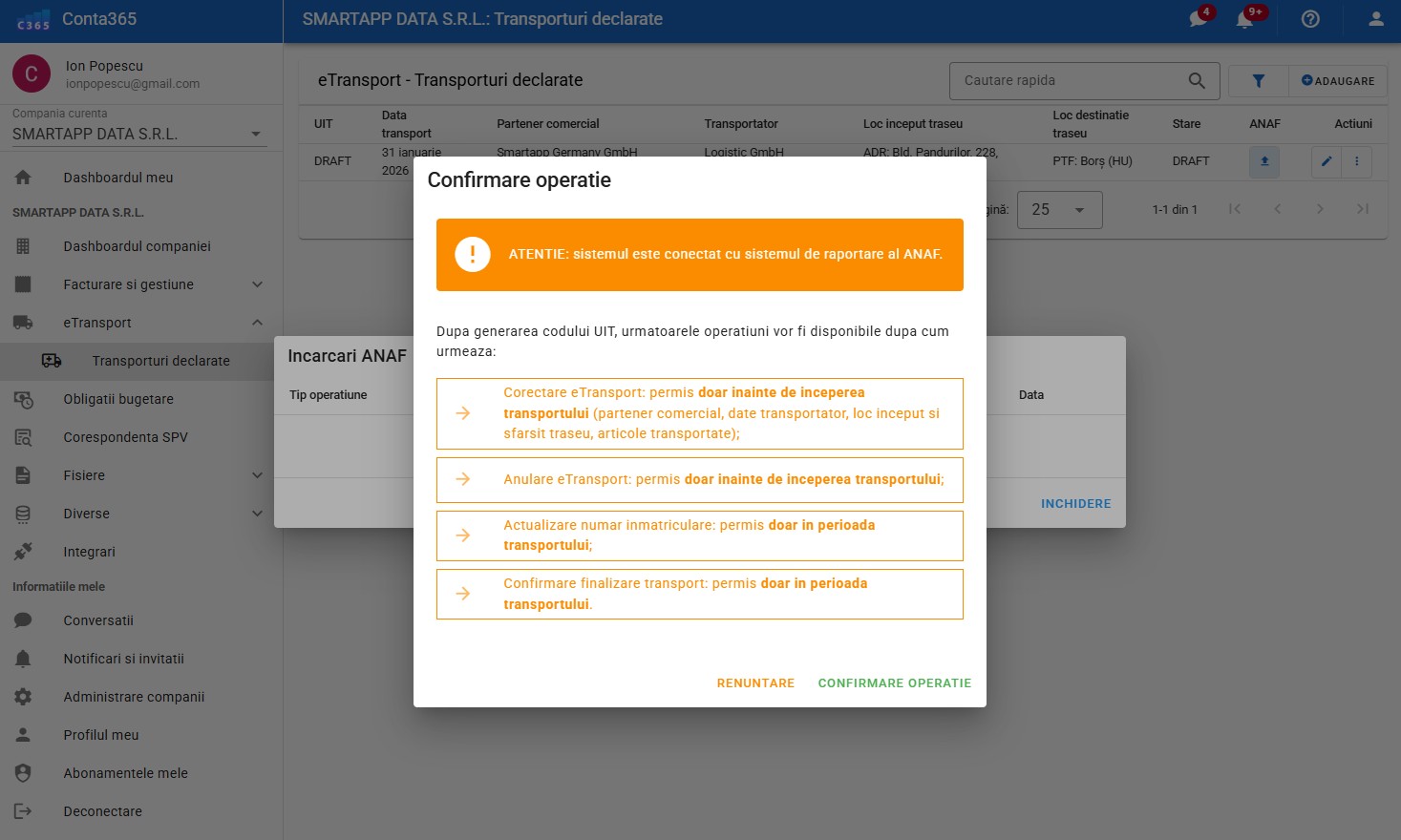
⚠️ Important: După ce completezi și salvezi un transport, trebuie să apeși pe butonul Sincronizare ANAF pentru a transmite datele oficial și a primi codul UIT.
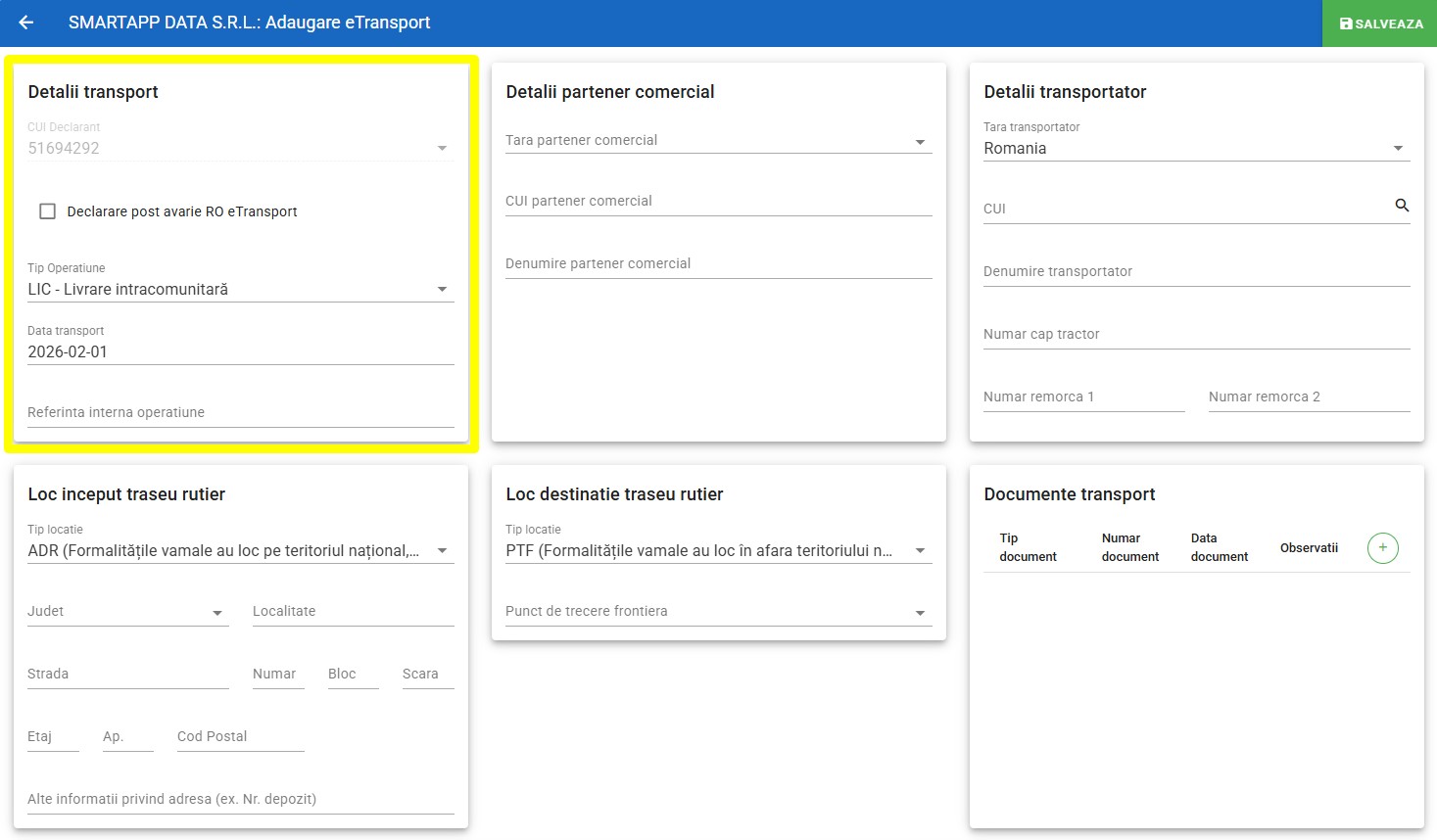
🛠️ Pasul 1: Selectarea Tipului de Operațiune
În funcție de tipul operațiunii selectate, aplicația va adapta automat formularul, afișând sau ascunzând anumite câmpuri obligatorii:
- AIC – Achiziţie intracomunitară
- LHI – Operaţiuni în sistem lohn (UE) – intrare
- SCI – Stocuri la dispoziţia clientului (Call-off stock) – intrare
- LIC – Livrare intracomunitară
- LHE – Operaţiuni în sistem lohn (UE) – ieşire
- SCE – Stocuri la dispoziţia clientului (Call-off stock) – ieşire
- TTN – Transport pe teritoriul naţional
- IMP – Import
- EXP – Export
- DIN – Tranzacţie intracomunitară – Intrare pentru depozitare/formare nou transport
- DIE – Tranzacţie intracomunitară – Ieşire după depozitare/formare nou transport
🤝 Pasul 2: Detalii Partener Comercial
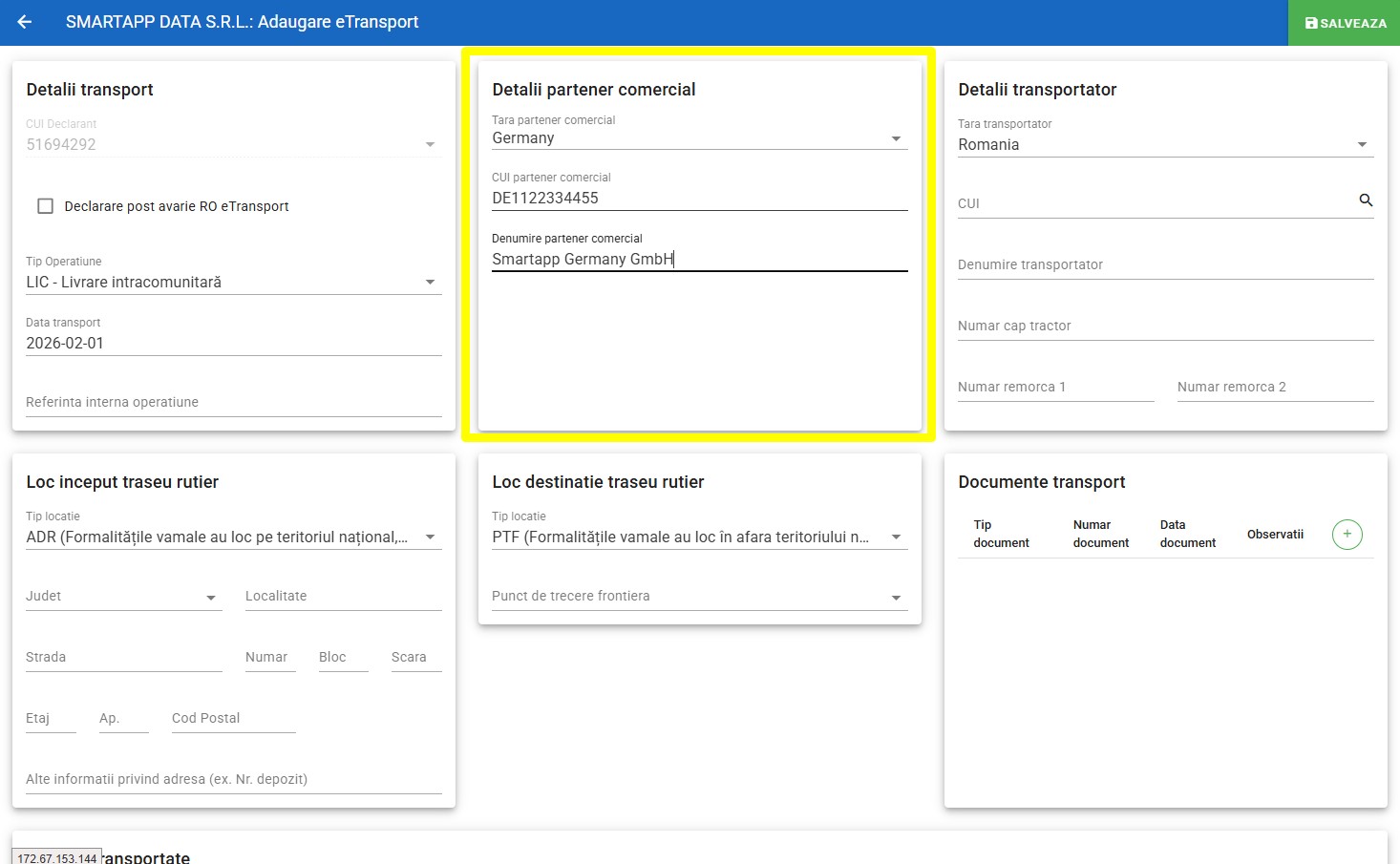
Introduceți datele firmei cu care tranzacționați bunurile. Aceasta reprezintă entitatea care cumpără sau vinde marfa raportată.
Verificare CUI: Pentru partenerii din România, introduceți CUI-ul și apăsați pe lupă. Sistemul va interoga bazele de date ANAF pentru autocompletarea numelui, verificând totodată validitatea firmei.
🚛 Pasul 3: Detalii Transportator și Vehicul
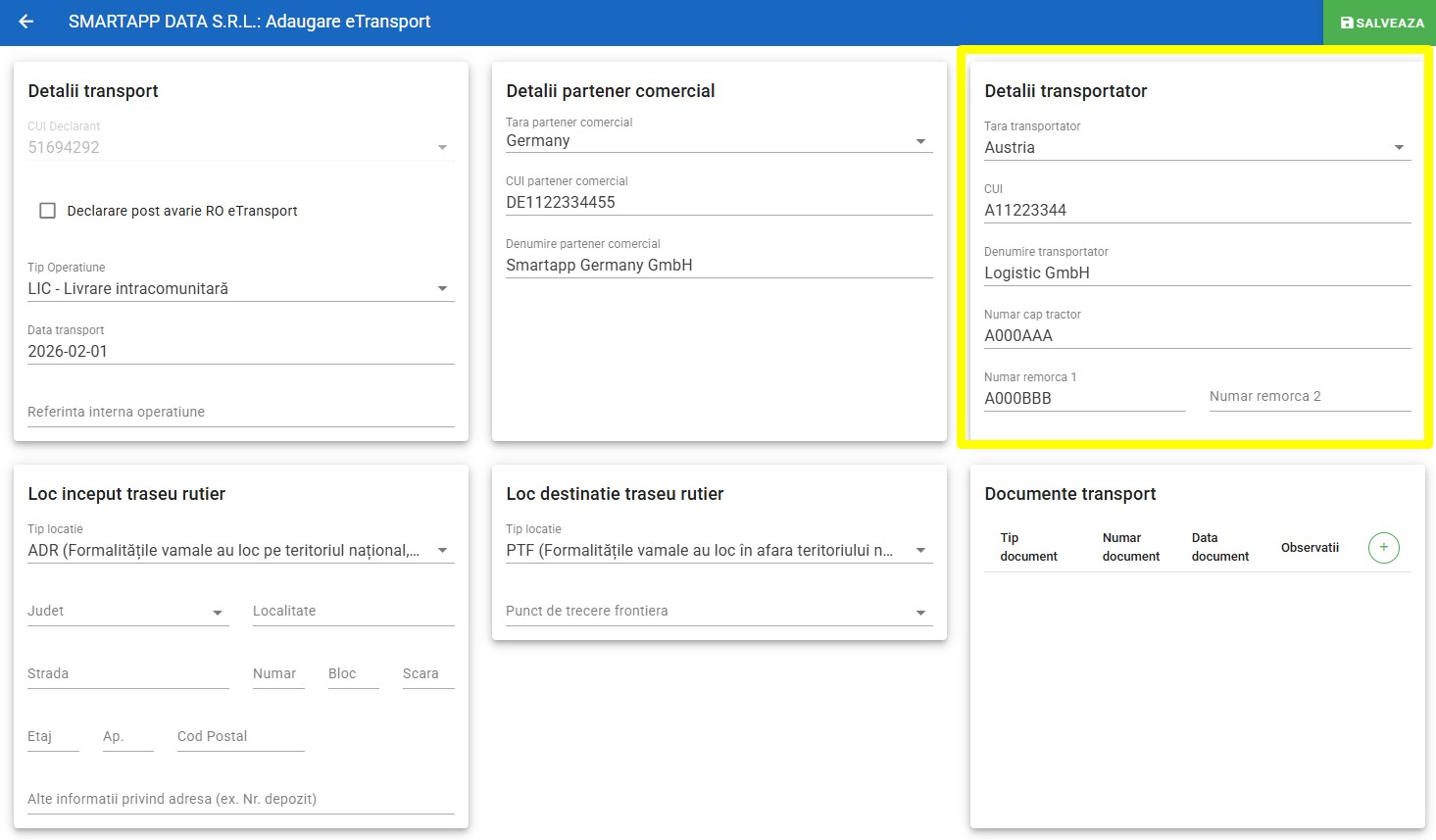
Transportator: Introduceți CUI-ul firmei de transport pentru interogare și validare automată.
Vehicul: Specificați numărul de înmatriculare pentru Cap Tractor. Dacă este cazul, completați și numerele pentru Remorcă 1 și Remorcă 2.
📍 Pasul 4: Locație Început Traseu
Definește punctul de plecare al bunurilor. Pentru anumite operațiuni, poți schimba tipul locației:
- ADR (Adresă): Se folosește pentru locații fizice (stradă, număr, localitate). Este punctul final în importuri și punctul de plecare în exporturi.
- PTF (Punct Trecere Frontieră): Se folosește pentru vămile de la graniță (ex: Nădlac, Giurgiu). Este punctul de plecare în importuri și punctul de sosire în exporturi.
- BV (Birou Vamal): Se folosește atunci când formalitățile vamale se fac la un terminal vamal interior, nu direct la frontieră.
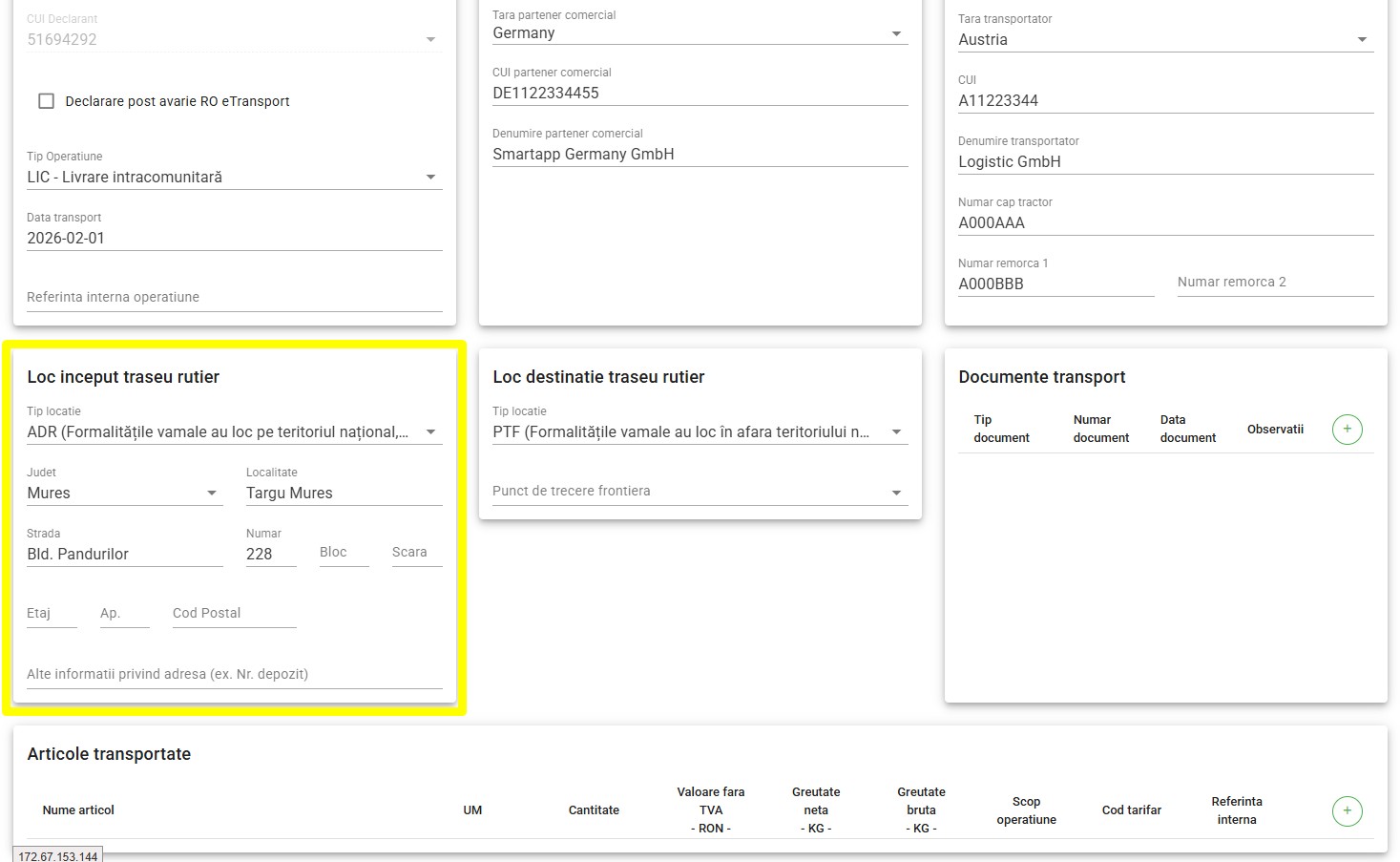
Regula generală este simplă: Locația de Început este locul unde marfa este încărcată sau locul unde intră pe teritoriul României, iar Locația de Sfârșit este locul unde marfa este descărcată sau locul unde părăsește țara.
📍 Pasul 5: Locație Sfârșit Traseu
Definește punctul de descărcare sau punctul de ieșire al bunurilor din țară. Pentru anumite operațiuni, poți schimba tipul locației:
- ADR (Adresă): Se folosește pentru locații fizice (stradă, număr, localitate). Este punctul final în importuri și punctul de plecare în exporturi.
- PTF (Punct Trecere Frontieră): Se folosește pentru vămile de la graniță (ex: Nădlac, Giurgiu). Este punctul de plecare în importuri și punctul de sosire în exporturi.
- BV (Birou Vamal): Se folosește atunci când formalitățile vamale se fac la un terminal vamal interior, nu direct la frontieră.
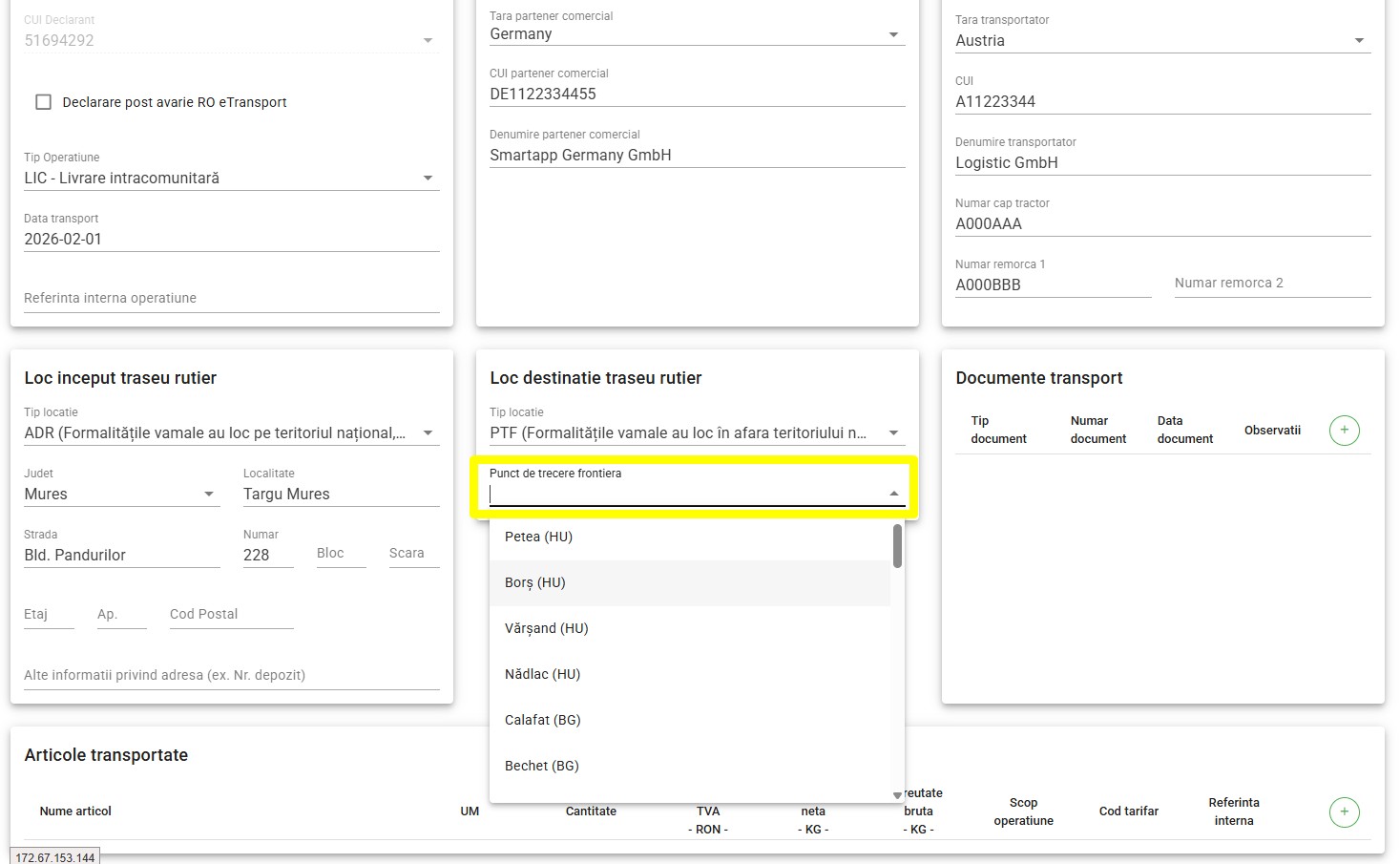
Regula generală este simplă: Locația de Început este locul unde marfa este încărcată sau locul unde intră pe teritoriul României, iar Locația de Sfârșit este locul unde marfa este descărcată sau locul unde părăsește țara.
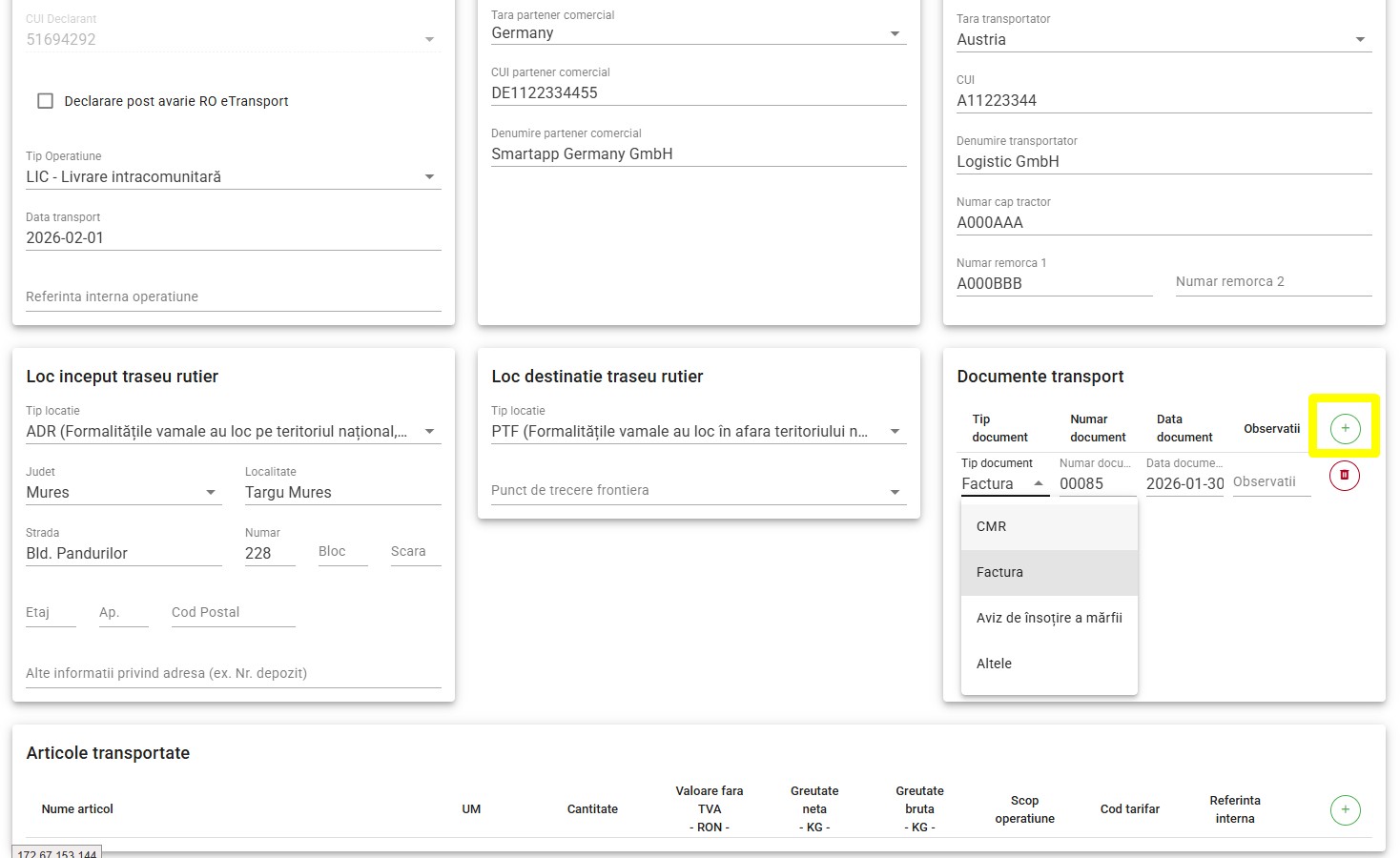
📄 Pasul 6: Documente de Transport
Introduceți datele documentului justificativ (ex: CMR, Aviz):
Specificați Tipul, Numărul și Data documentului. Puteți adăuga și Observații dacă există mențiuni speciale pe documentul de transport.
📦 Pasul 7: Articolele Transportate
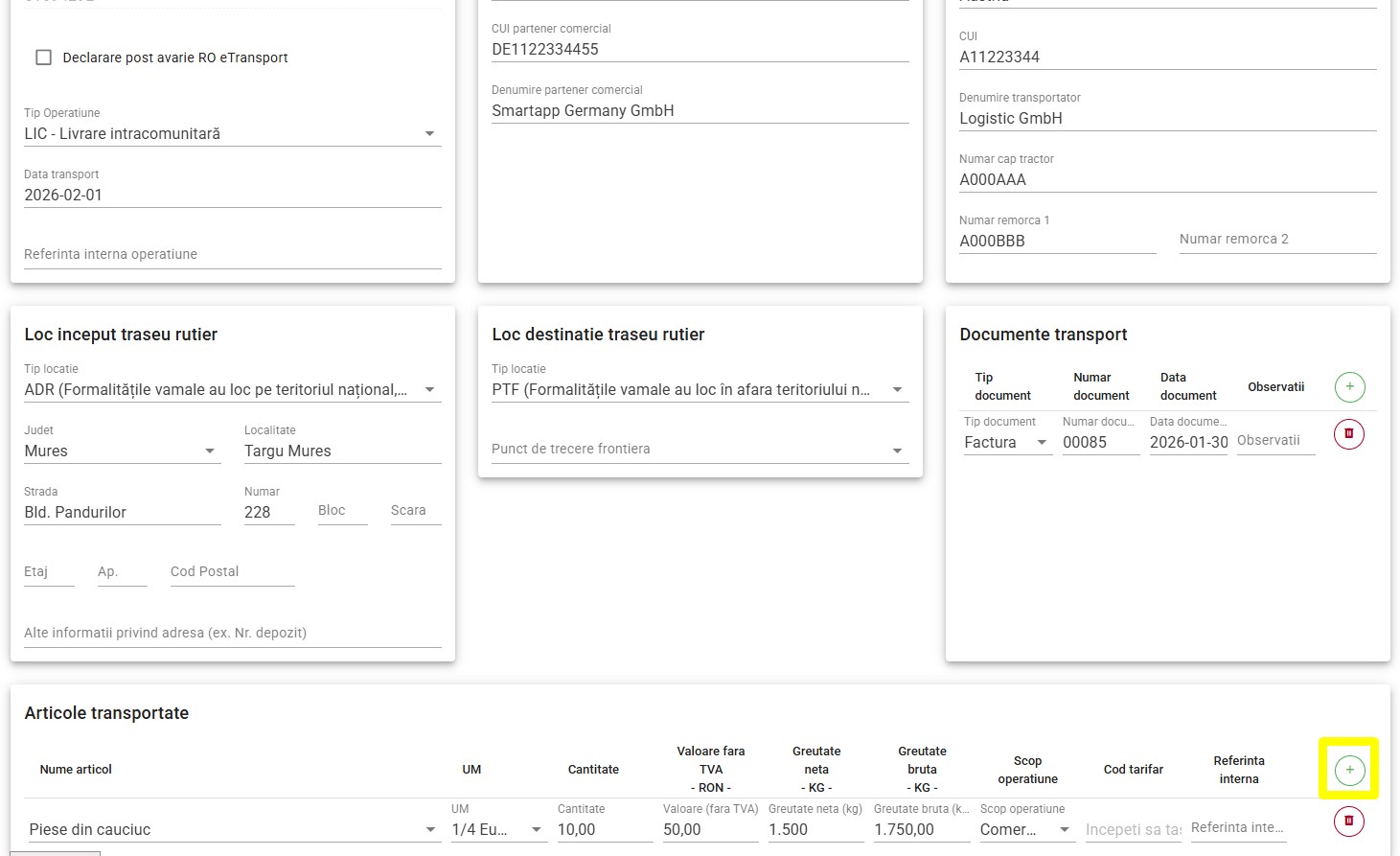
Adăugați bunurile din transport. Pentru fiecare rând, completați:
Nume, UM, Cantitate, Valoare.
Greutate Neta și Bruta: Esențiale pentru controalele rutiere.
Scop Operațiune: Motivul mișcării bunurilor (ex: vânzare, prelucrare).
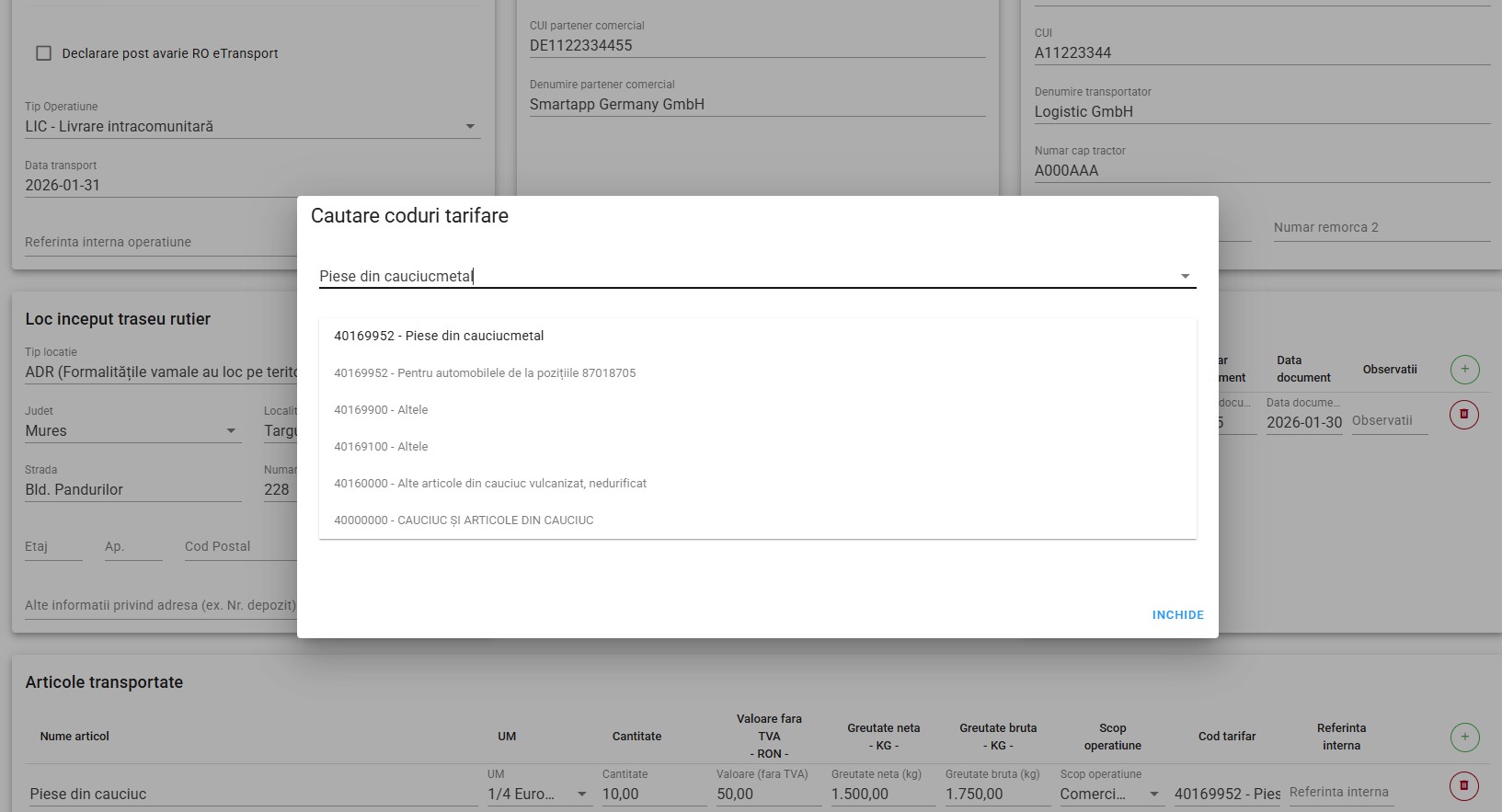
Cod Tarifar: Introduceți primele cifre ale codului tarifar sau primele litere cu denumirea codului tarifar, iar sistemul va afișa sugestii prin autocompletare pentru a selecta codul corect.
💡 Sfat: După ce ați verificat toate datele, nu uitați să apăsați butonul de Sincronizare ANAF. Doar după acest pas veți primi codul UIT care trebuie furnizat șoferului.